> ## Documentation Index
> Fetch the complete documentation index at: https://v3.selectfromuser.com/llms.txt
> Use this file to discover all available pages before exploring further.
# 첫 앱 배포하기
프로젝트를 만들었다면 이제 첫 번째 앱을 배포해보겠습니다. SAPP은 정적 웹 앱을 쉽게 배포할 수 있습니다. HTML 파일은 바로 업로드할 수 있으며 React, Vue 등으로 만든 앱도 빌드 결과물을 배포할 수 있습니다. 배포가 완료되면 앱의 URL이 생성되고, 권한이 있는 사용자는 브라우저에서 바로 접속할 수 있습니다.
## 배포 준비하기
먼저 배포할 앱을 준비합니다. HTML 파일이 있다면 바로 업로드할 수 있습니다. React, Vue 등으로 만든 앱은 빌드 결과물을 ZIP 파일로 압축하여 업로드하거나 SAPP CLI를 이용해 배포할 수 있습니다.
## 앱 배포하기
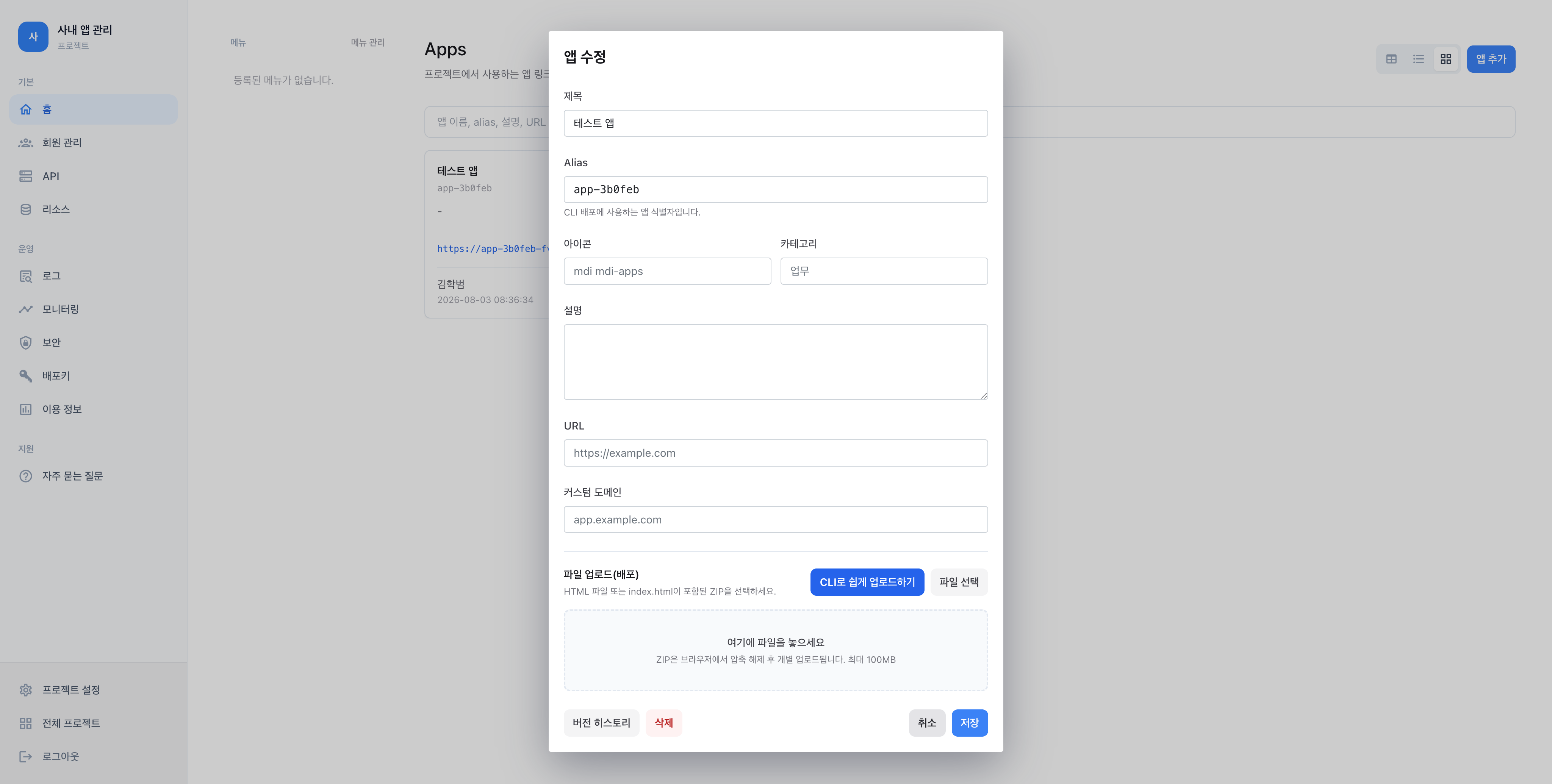
프로젝트의 홈에서 앱 추가를 선택합니다. 앱 이름을 입력한 뒤 배포할 파일을 업로드합니다. 다음과 같은 방식으로 배포할 수 있습니다.
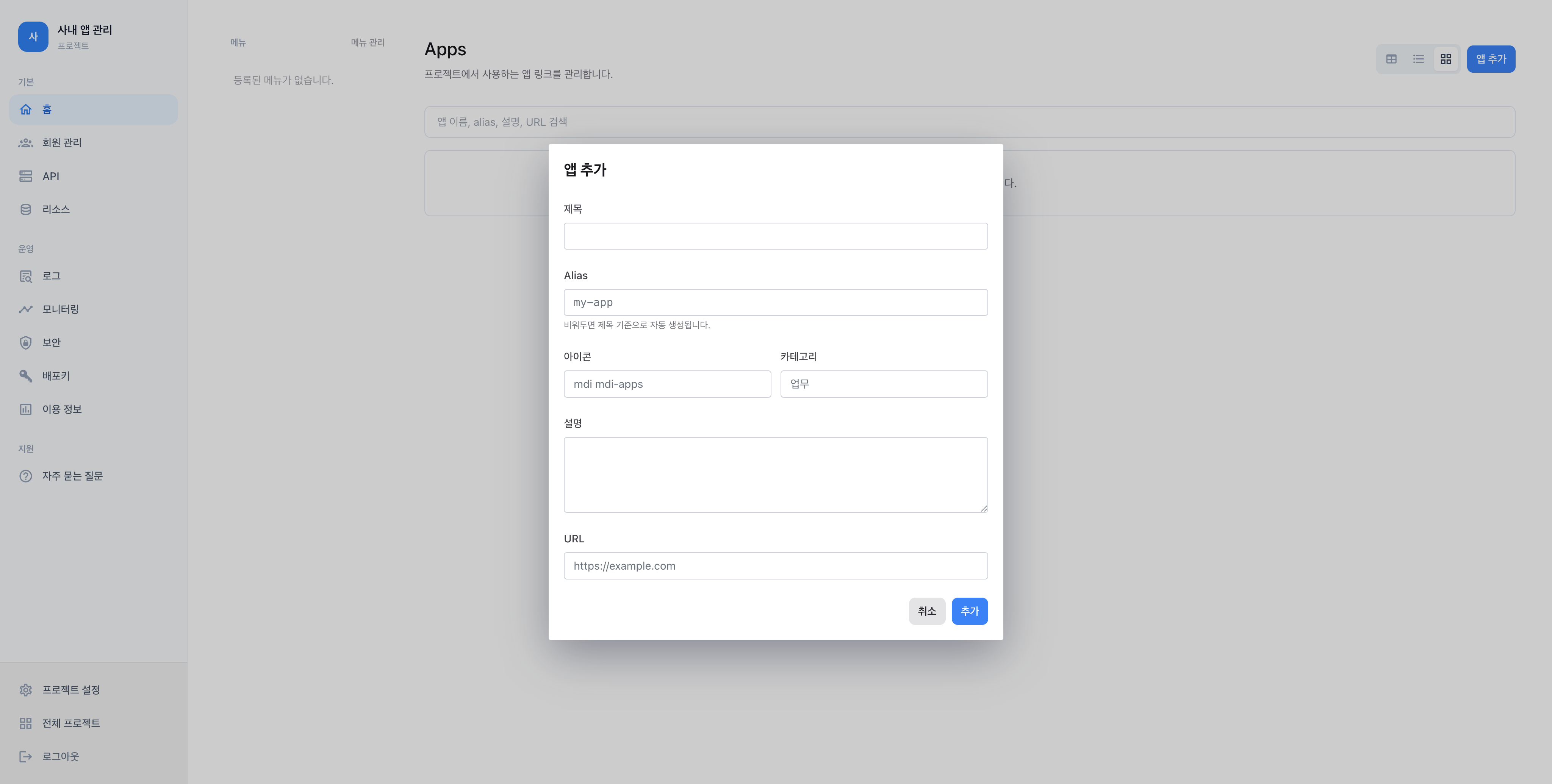 * HTML 파일 업로드
* ZIP 파일 업로드
* SAPP CLI를 이용한 배포
업로드가 완료되면 앱이 자동으로 배포됩니다.
* HTML 파일 업로드
* ZIP 파일 업로드
* SAPP CLI를 이용한 배포
업로드가 완료되면 앱이 자동으로 배포됩니다.
 ## 배포된 앱 확인하기
배포가 완료되면 앱의 URL이 생성됩니다. 브라우저에서 URL을 열어 앱이 정상적으로 실행되는지 확인해보세요. 프로젝트에 참여한 사용자라면 권한에 따라 해당 앱에 접속할 수 있습니다.
## 앱 업데이트하기
앱을 수정했다면 같은 방법으로 다시 배포하면 됩니다. 새로운 버전을 배포하면 기존 앱이 최신 버전으로 업데이트됩니다. 배포할 때마다 새로운 버전이 저장되어 이전 배포 이력을 확인할 수 있습니다.
## 이전 버전 확인하기
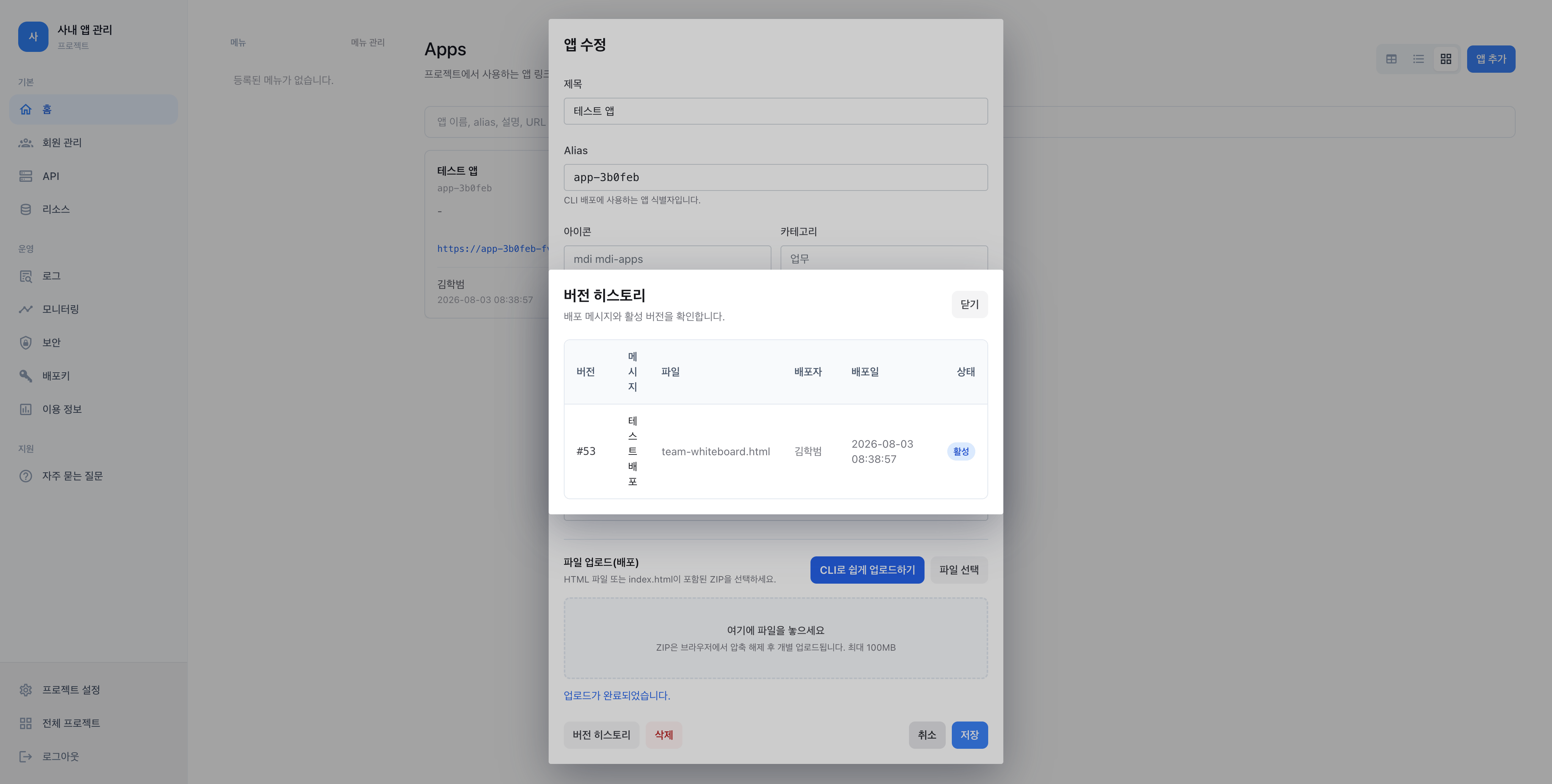
앱 상세 화면에서는 지금까지 배포한 버전을 확인할 수 있습니다. 언제 어떤 버전이 배포되었는지 확인하며 변경 이력을 관리할 수 있고, 필요하다면 이전 버전도 함께 확인할 수 있습니다.
## 배포된 앱 확인하기
배포가 완료되면 앱의 URL이 생성됩니다. 브라우저에서 URL을 열어 앱이 정상적으로 실행되는지 확인해보세요. 프로젝트에 참여한 사용자라면 권한에 따라 해당 앱에 접속할 수 있습니다.
## 앱 업데이트하기
앱을 수정했다면 같은 방법으로 다시 배포하면 됩니다. 새로운 버전을 배포하면 기존 앱이 최신 버전으로 업데이트됩니다. 배포할 때마다 새로운 버전이 저장되어 이전 배포 이력을 확인할 수 있습니다.
## 이전 버전 확인하기
앱 상세 화면에서는 지금까지 배포한 버전을 확인할 수 있습니다. 언제 어떤 버전이 배포되었는지 확인하며 변경 이력을 관리할 수 있고, 필요하다면 이전 버전도 함께 확인할 수 있습니다.
 ## 다음 단계
이제 앱을 배포했습니다. 다음 페이지에서는 프로젝트에 팀원을 초대하고 로그인 및 권한을 설정하여 함께 사용할 수 있는 환경을 만들어보겠습니다.
## 다음 단계
이제 앱을 배포했습니다. 다음 페이지에서는 프로젝트에 팀원을 초대하고 로그인 및 권한을 설정하여 함께 사용할 수 있는 환경을 만들어보겠습니다.