> ## Documentation Index
> Fetch the complete documentation index at: https://v3.selectfromuser.com/llms.txt
> Use this file to discover all available pages before exploring further.
# 팀원과 함께 사용하기
앱을 배포했다면 이제 다른 사람도 자신의 계정으로 로그인하여 사용할 수 있도록 설정해보겠습니다.
SAPP에서는 프로젝트의 인증 기능을 통해 앱 사용자를 관리합니다. 로그인 계정을 만들고 권한을 설정하면 팀원이 자신의 계정으로 앱을 사용할 수 있습니다.
## 사용자 추가하기
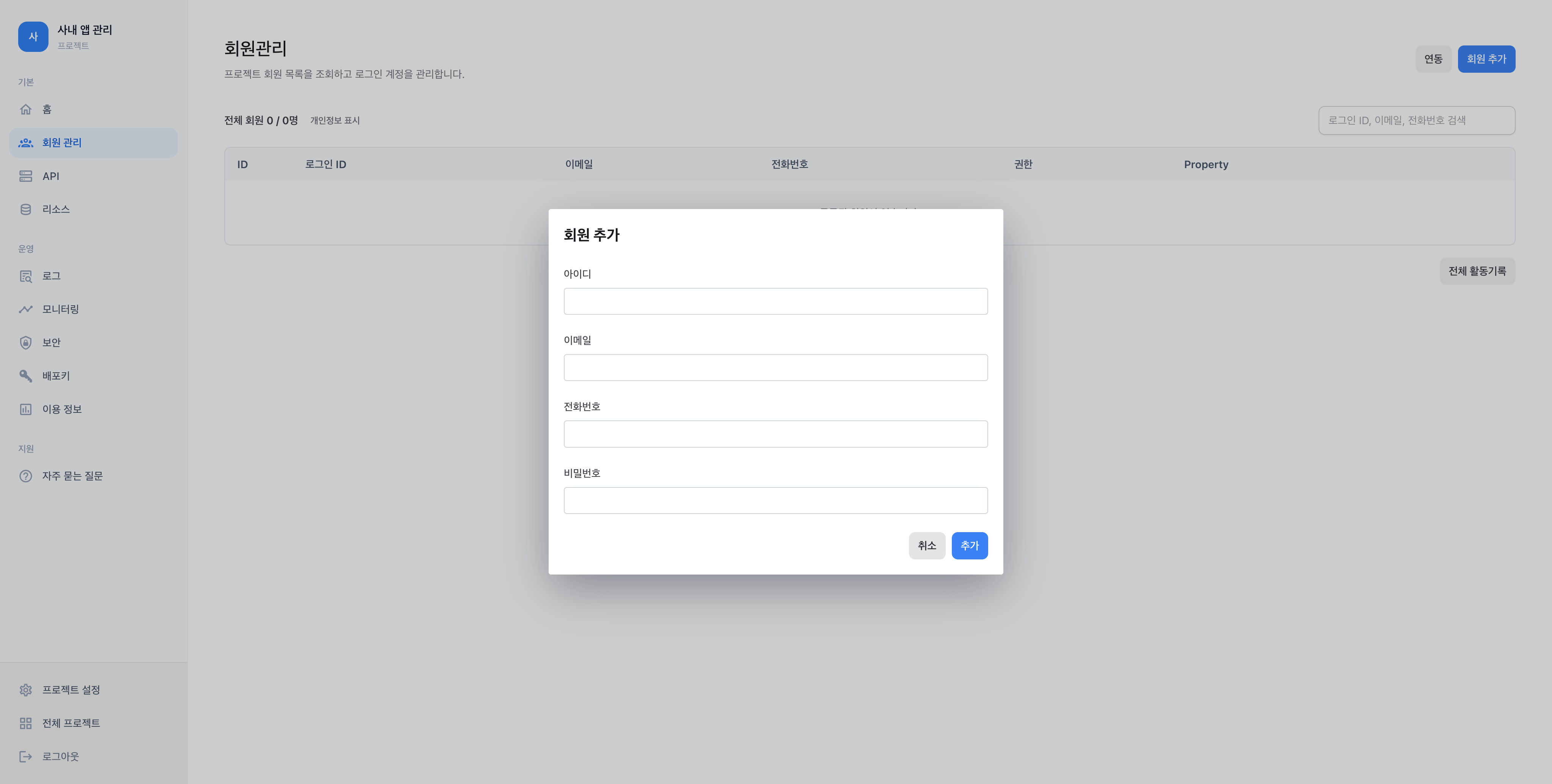
프로젝트의 회원 관리 메뉴에서 회원 추가를 선택합니다. 로그인 ID와 비밀번호 등 필요한 정보를 입력하여 앱 사용자를 추가합니다. 추가된 사용자는 자신의 계정으로 앱에 로그인할 수 있습니다.
 ## 사용자 권한 설정하기
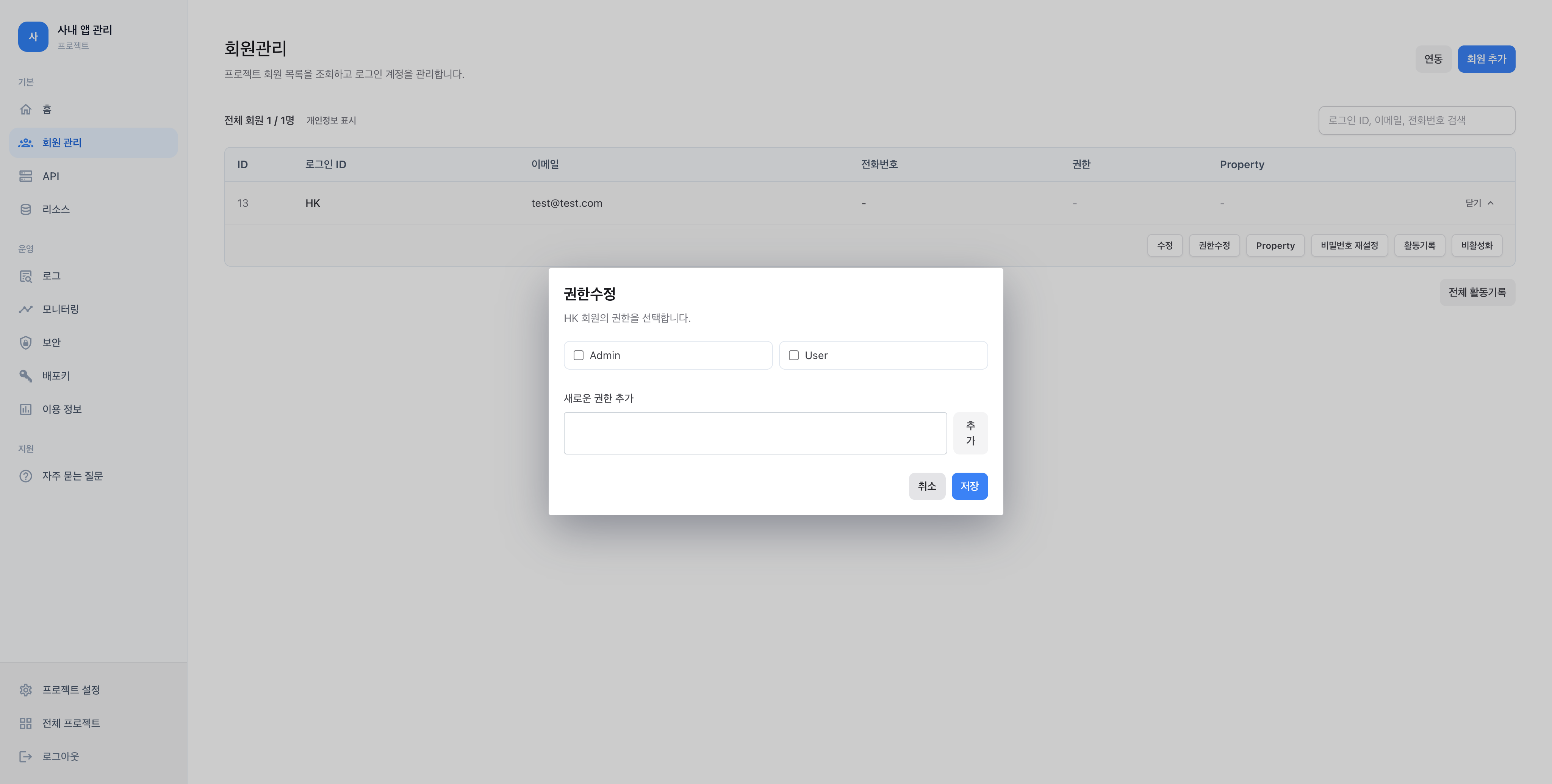
회원마다 사용할 권한(Role)을 설정할 수 있습니다. 기본으로 Admin과 User 권한이 제공되며, 프로젝트에 맞는 권한을 직접 추가하여 사용할 수도 있습니다. 앱에서는 로그인한 사용자의 권한(Role)에 따라 화면이나 기능을 구분할 수 있습니다.
## 사용자 권한 설정하기
회원마다 사용할 권한(Role)을 설정할 수 있습니다. 기본으로 Admin과 User 권한이 제공되며, 프로젝트에 맞는 권한을 직접 추가하여 사용할 수도 있습니다. 앱에서는 로그인한 사용자의 권한(Role)에 따라 화면이나 기능을 구분할 수 있습니다.
 ## 앱에 로그인 추가하기
앱에서 사용자가 로그인할 수 있도록 SAPP 인증을 적용합니다. AI 개발 환경을 사용하고 있다면 SAPP CLI와 AGENTS.md를 함께 사용하여 로그인 기능을 빠르게 추가할 수 있습니다. 인증이 적용되면 앱에서는 다음과 같은 API를 사용할 수 있습니다.
* `/api/login` : 로그인
* `/api/me` : 현재 로그인한 사용자와 권한(Role) 확인
자세한 인증 API와 사용 방법은 인증 관련 상세 가이드([회원 관리](/member-setup))를 참고하세요.
## 팀원이 앱 사용하기
사용자는 배포된 앱 주소에 접속하여 자신의 계정으로 로그인합니다. 로그인이 완료되면 자신의 권한에 맞는 기능을 사용할 수 있습니다. 같은 앱에 새로운 버전을 배포하더라도 기존 앱 주소는 그대로 사용할 수 있으므로, 앱을 수정할 때마다 새로운 주소를 공유할 필요가 없습니다.
## 앱에 로그인 추가하기
앱에서 사용자가 로그인할 수 있도록 SAPP 인증을 적용합니다. AI 개발 환경을 사용하고 있다면 SAPP CLI와 AGENTS.md를 함께 사용하여 로그인 기능을 빠르게 추가할 수 있습니다. 인증이 적용되면 앱에서는 다음과 같은 API를 사용할 수 있습니다.
* `/api/login` : 로그인
* `/api/me` : 현재 로그인한 사용자와 권한(Role) 확인
자세한 인증 API와 사용 방법은 인증 관련 상세 가이드([회원 관리](/member-setup))를 참고하세요.
## 팀원이 앱 사용하기
사용자는 배포된 앱 주소에 접속하여 자신의 계정으로 로그인합니다. 로그인이 완료되면 자신의 권한에 맞는 기능을 사용할 수 있습니다. 같은 앱에 새로운 버전을 배포하더라도 기존 앱 주소는 그대로 사용할 수 있으므로, 앱을 수정할 때마다 새로운 주소를 공유할 필요가 없습니다.